Содержание
-
Купили новый телевизор Philips, подключили, включили — и картинка не радует. Слишком ярко, слишком блекло, или наоборот — все в тени. Дело не в том, что телевизор плохой. Дело в настройках. Philips дает несколько готовых пресетов под разные сценарии, и если выбрать правильный, картинка преображается. Разбираемся, какой режим для чего подходит.
-
77“ 77OLED950
Телевизор 77OLED950


-

Ambilight
-

4K UHD
-

HDMI 2.1
-

Dolby Atmos
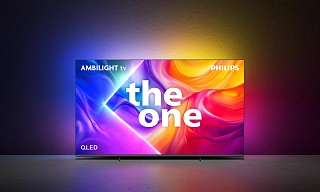
85“ 85PUS9010
Телевизор 85PUS9010
-

Ambilight
-

4K UHD
-

Titan OS
-
HDMI 2.1
55“ 55PUS9010
Телевизор 55PUS9010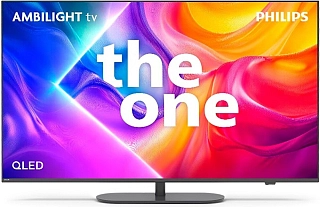
-
Ambilight
-
4K UHD
-
Titan OS
-
HDMI 2.1
50“ 50PUS9010
Телевизор 50PUS9010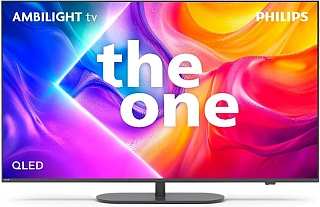
-
Ambilight
-
4K UHD
-
Titan OS
-
HDMI 2.1
65“ 65OLED770
Телевизор 65OLED770
-
Ambilight
-

Процессор с AI
-
4K UHD
-

Тип матрицы OLED
-
-
Фотоблок
-
Преимущества
Отличный звукСразу после покупкиОтличный звук
Использует ИИ, машинное и глубокое обучение для классификации контента. Теперь «обучается» на дополнительных данных: обученном внутрикадровом анализе, META-данных, информации об источнике, полнокадровом анализе, зондировании окружающей среды и изучении больших данных. Это позволяет настраивать и оптимизировать качество конечного изображения.Товары с этим преимуществом P5 AI Dual EngineУлучшает контраст, цвет и движение в реальном времени
P5 AI Dual Engine
Использует ИИ, машинное и глубокое обучение для классификации контента. Теперь «обучается» на дополнительных данных: обученном внутрикадровом анализе, META-данных, информации об источнике, полнокадровом анализе, зондировании окружающей среды и изучении больших данных. Это позволяет настраивать и оптимизировать качество конечного изображения.Товары с этим преимуществом Потрясающее качество изображенияМикролинзовая панель повышает яркость на 70%
Потрясающее качество изображения
Использует ИИ, машинное и глубокое обучение для классификации контента. Теперь «обучается» на дополнительных данных: обученном внутрикадровом анализе, META-данных, информации об источнике, полнокадровом анализе, зондировании окружающей среды и изучении больших данных. Это позволяет настраивать и оптимизировать качество конечного изображения.Товары с этим преимуществом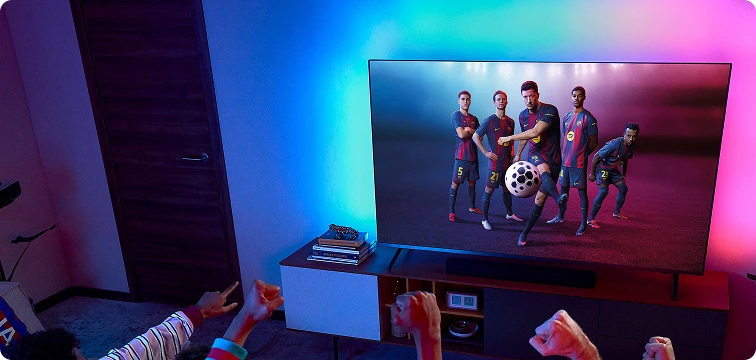
-
Стоимость доставки
-
В пределах МКАД
-
3500 ₽
за первый телевизор
-
+1000 ₽
за каждый последующий телевизор в заказе
-
-
За пределами МКАД
-
Индивидуально
по тарифу 50 ₽/км
-
-
-
Как устроены настройки изображения в Philips
В телевизорах Philips есть несколько предустановленных режимов изображения. Они меняют яркость, контраст, насыщенность и четкость под конкретный тип контента. Каждый режим — это готовый набор параметров, который можно использовать как есть или подкрутить под себя.
Доступные режимы зависят от модели, но базовый набор одинаков для большинства телевизоров Philips:
-
Стандартный — настройки по умолчанию. Подходят для большинства условий и типов видео. Самый безопасный вариант, если не хотите разбираться.
-
Яркий — насыщенные и динамичные настройки. Идеальны для просмотра при ярком дневном свете, когда нужно «перебить» солнечные блики.
-
Естественный — более сдержанные параметры. Цвета близки к реальным, без перенасыщения. Хорош для длительного просмотра.
-
Кино — глубокие настройки для просмотра фильмов. Приглушенная яркость, теплые цвета, эффект, близкий к тому, что вы видите в кинозале.
-
Спорт — усиленная контрастность и четкость для динамичных сцен. Хорошо подходит для футбола, хоккея и других быстрых видов спорта.
-
Игры — режим с минимальной задержкой. Отключает часть обработки изображения, чтобы уменьшить время отклика.
-
Экономия энергии — приглушенная яркость для снижения энергопотребления.
Что выбрать для кино
Для фильмов и сериалов лучший выбор — режим «Кино» (или Movie). Он дает максимально естественную цветопередачу, приглушенную яркость и теплую цветовую температуру, приближенную к студийному стандарту. Картинка становится объемной, черный цвет — глубоким, а лица выглядят естественно.
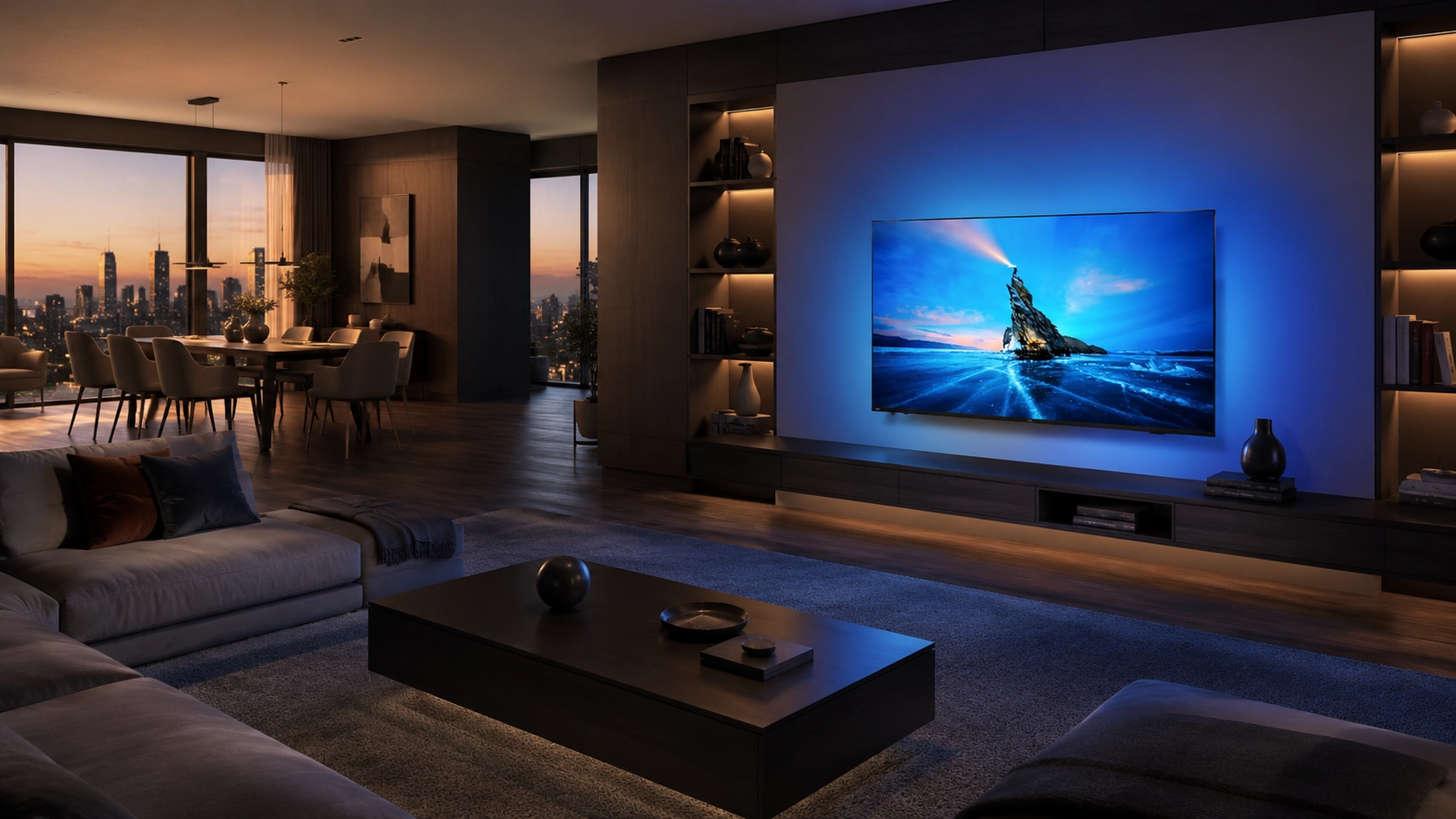
Если настройки кажутся слишком теплыми, можно подкрутить цветовую температуру или переключиться на «Естественный» режим. Для контента в формате Dolby Vision в меню появляются отдельные пресеты: Dolby Vision Яркий и Dolby Vision Темный. Для темной комнаты выбирайте темный, для светлой — яркий.
Что выбрать для спорта
Для спортивных трансляций подойдет режим «Спорт» (или Sports). Он усиливает контрастность и четкость, делая картинку более динамичной и резкой. Мяч не размывается, игроки видны четко даже при быстром движении. Этот режим также хорошо справляется с бликами, если вы смотрите матч днем.
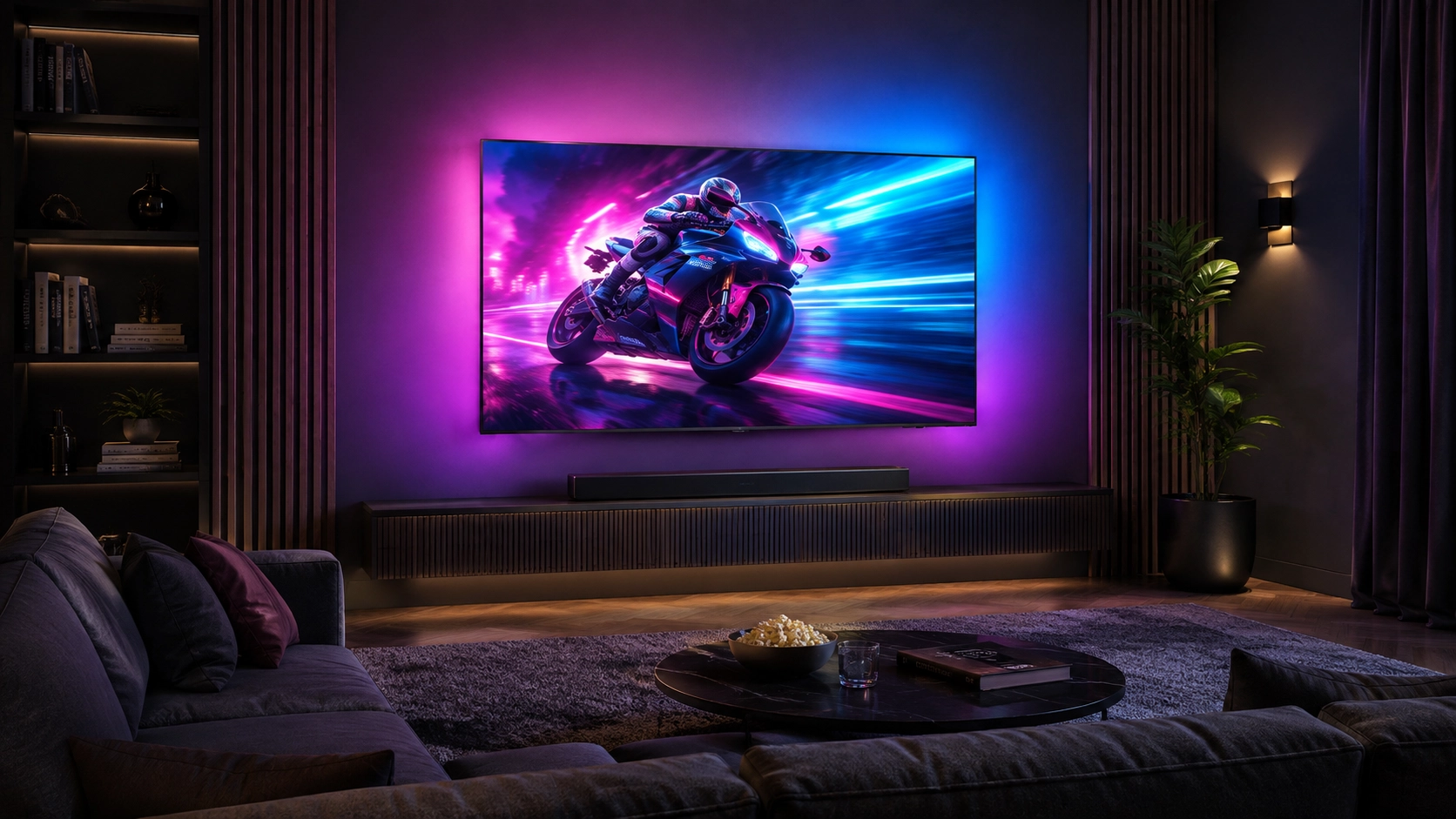
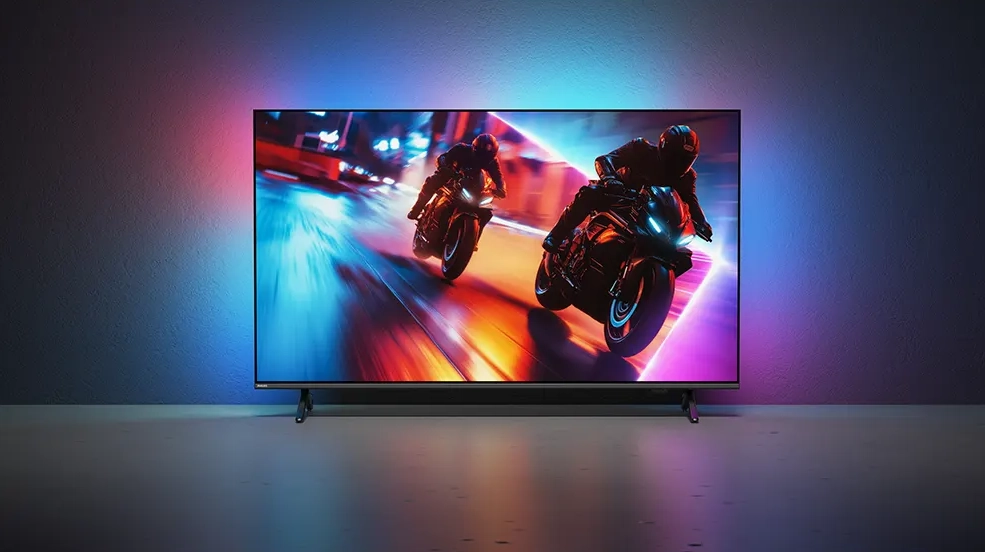
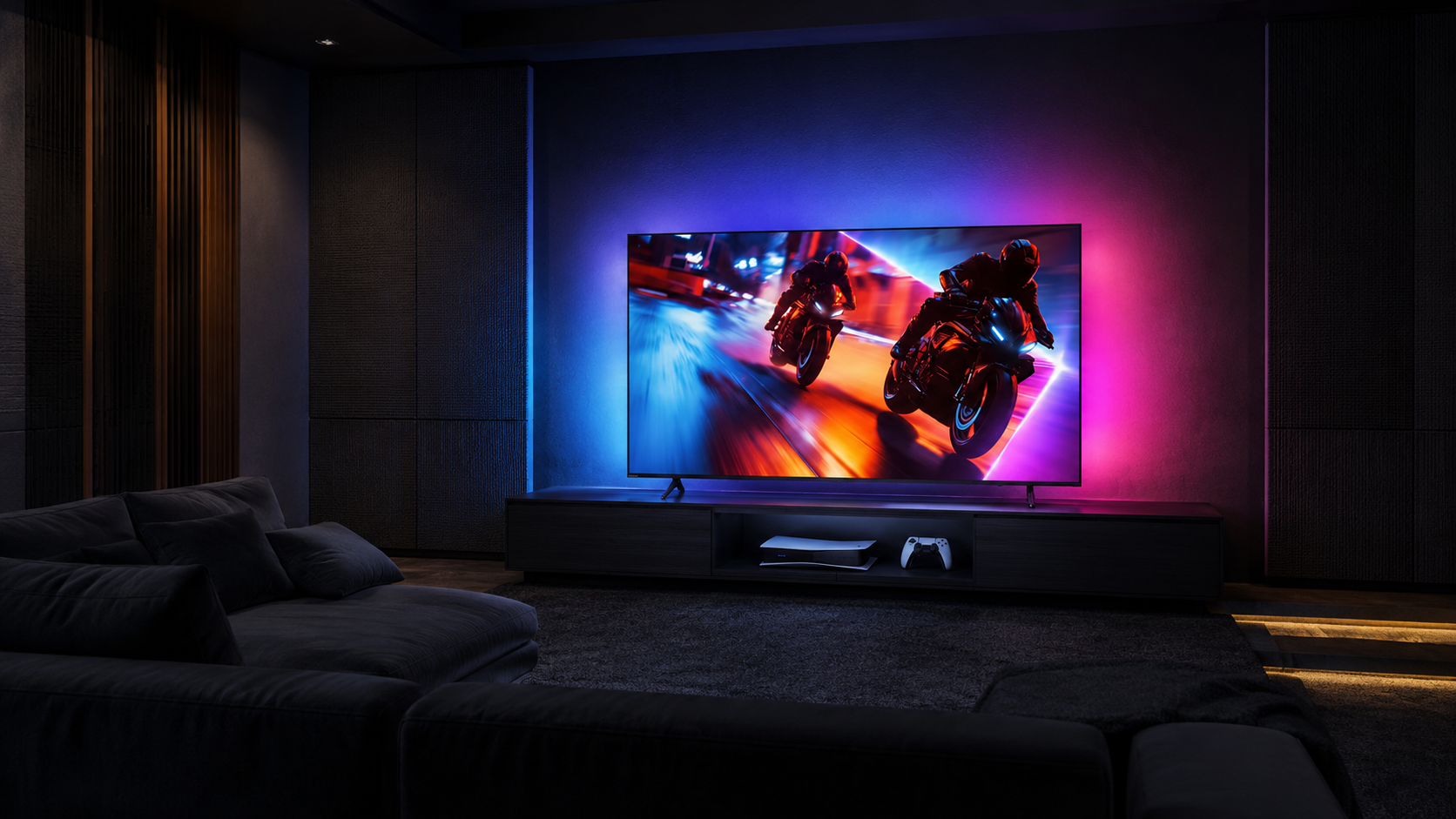
Кроме того, Ambilight можно настроить под спорт. В некоторых моделях есть отдельный режим подсветки «Спорт», который делает свечение более динамичным и ярким, синхронизируя его с происходящим на экране. А в отдельных моделях можно даже проецировать на стену флаг страны, за которую болеете.
Что выбрать для игр
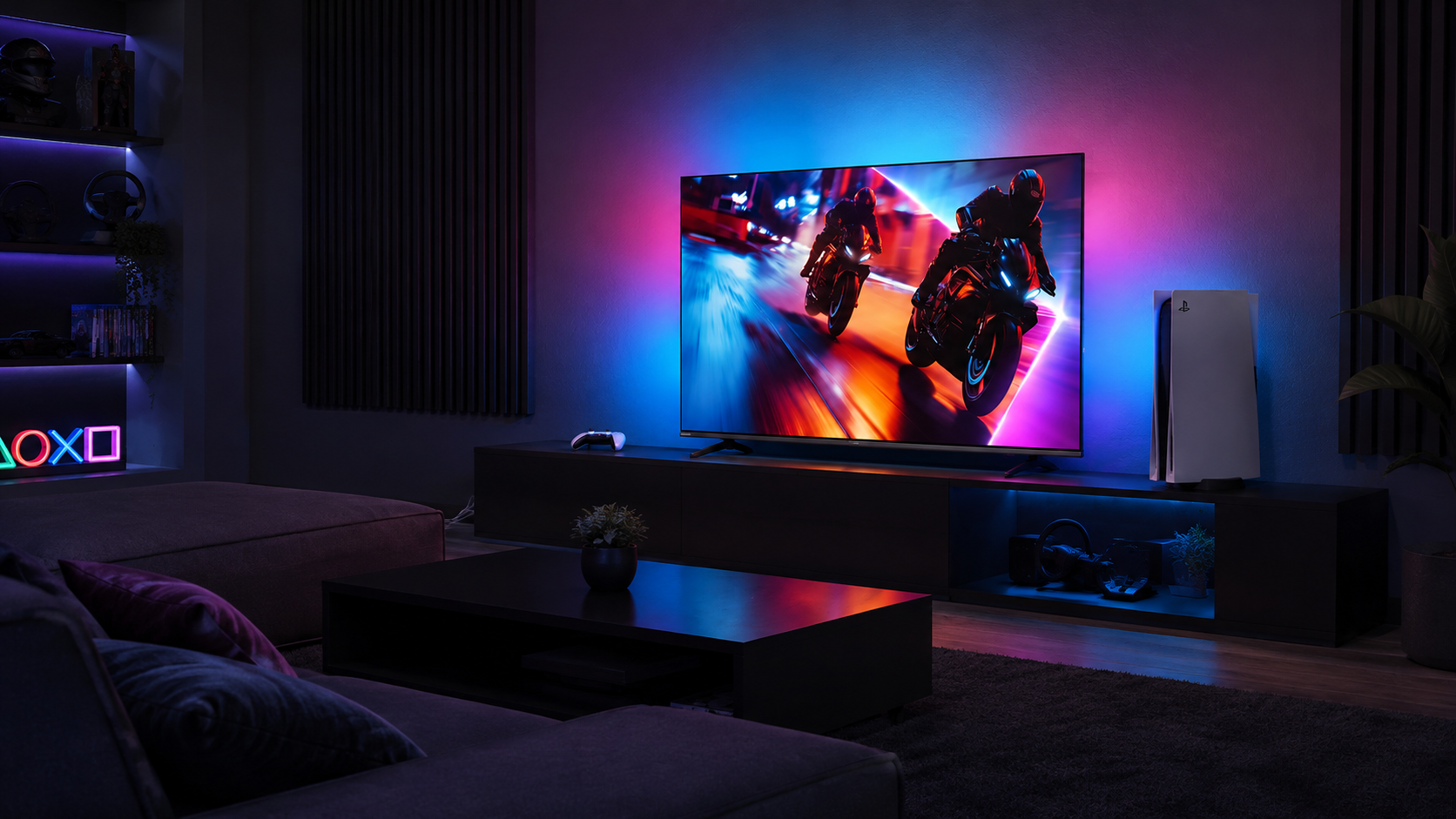
Для игр нужен режим «Игры» (или Game). Его главная задача — минимизировать задержку ввода. В этом режиме телевизор отключает часть обработки изображения, которая создает задержку между нажатием кнопки на геймпаде и действием на экране.
В моделях с поддержкой HDMI 2.1 дополнительно активируются VRR и ALLM, которые делают игровой процесс еще более плавным. Если вы играете на ПК, можно включить режим «Монитор» (или PC Mode) — он отключает лишнюю обработку, приближая работу телевизора к монитору.
Как настроить Ambilight под контент
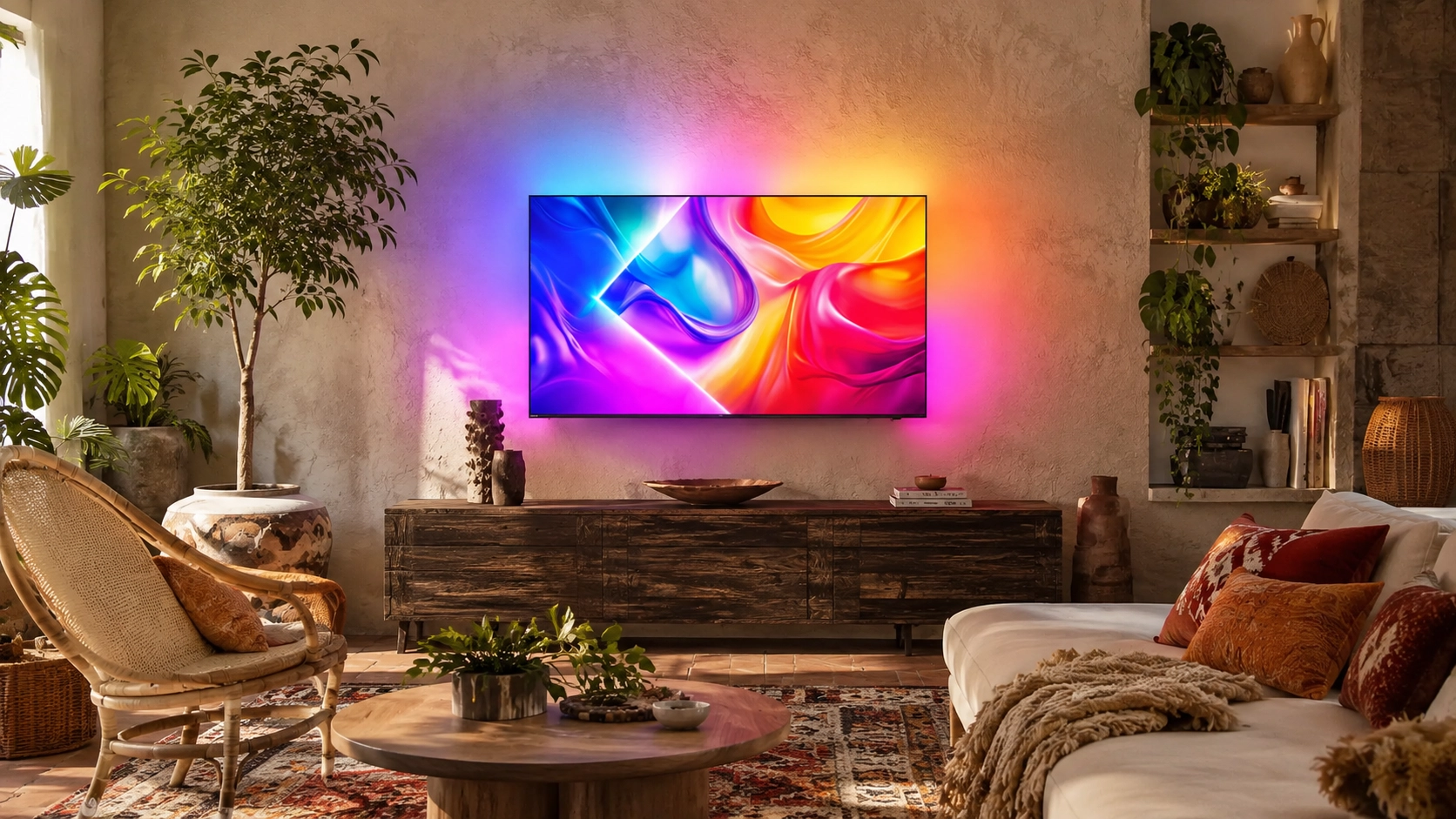
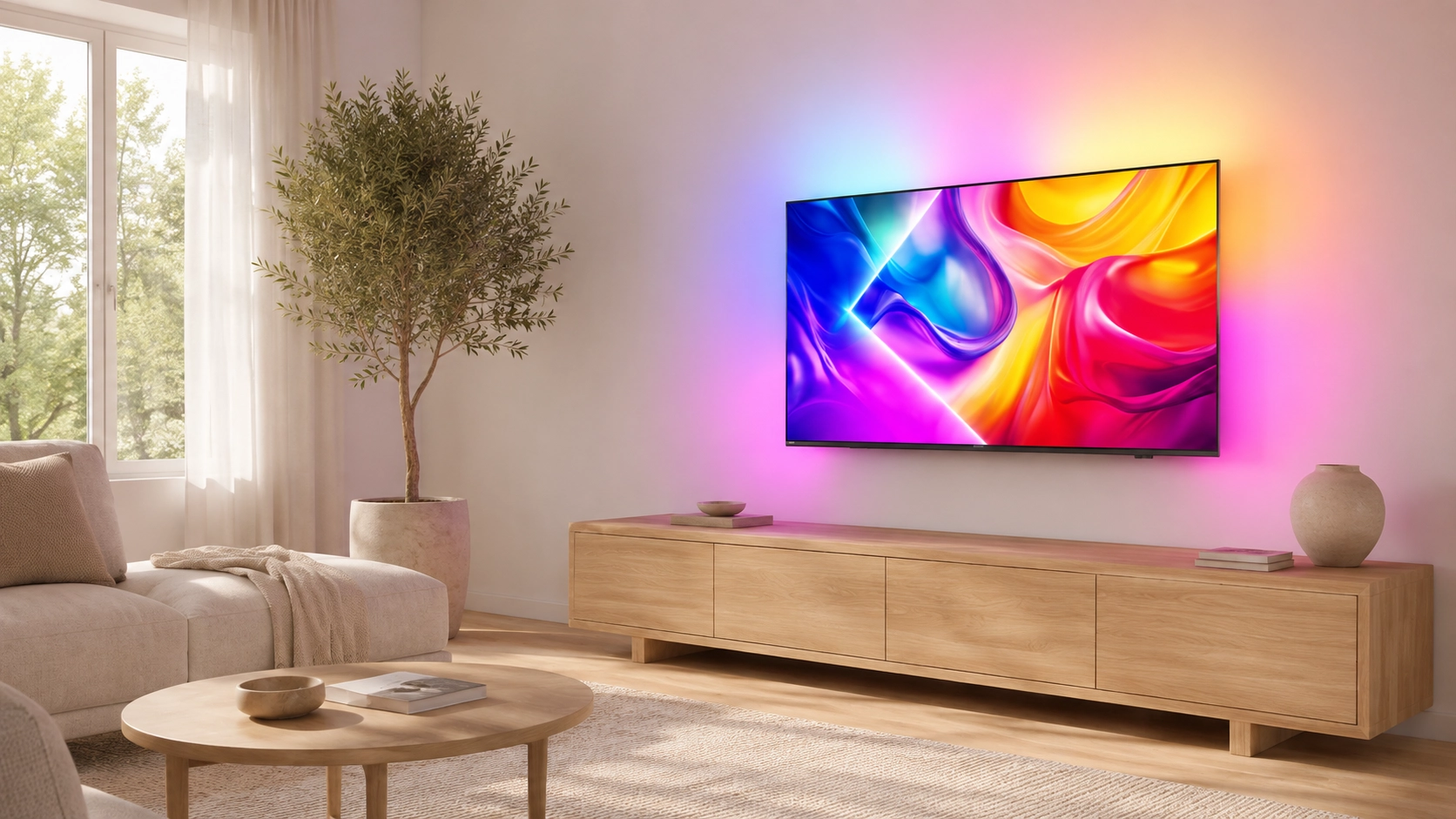
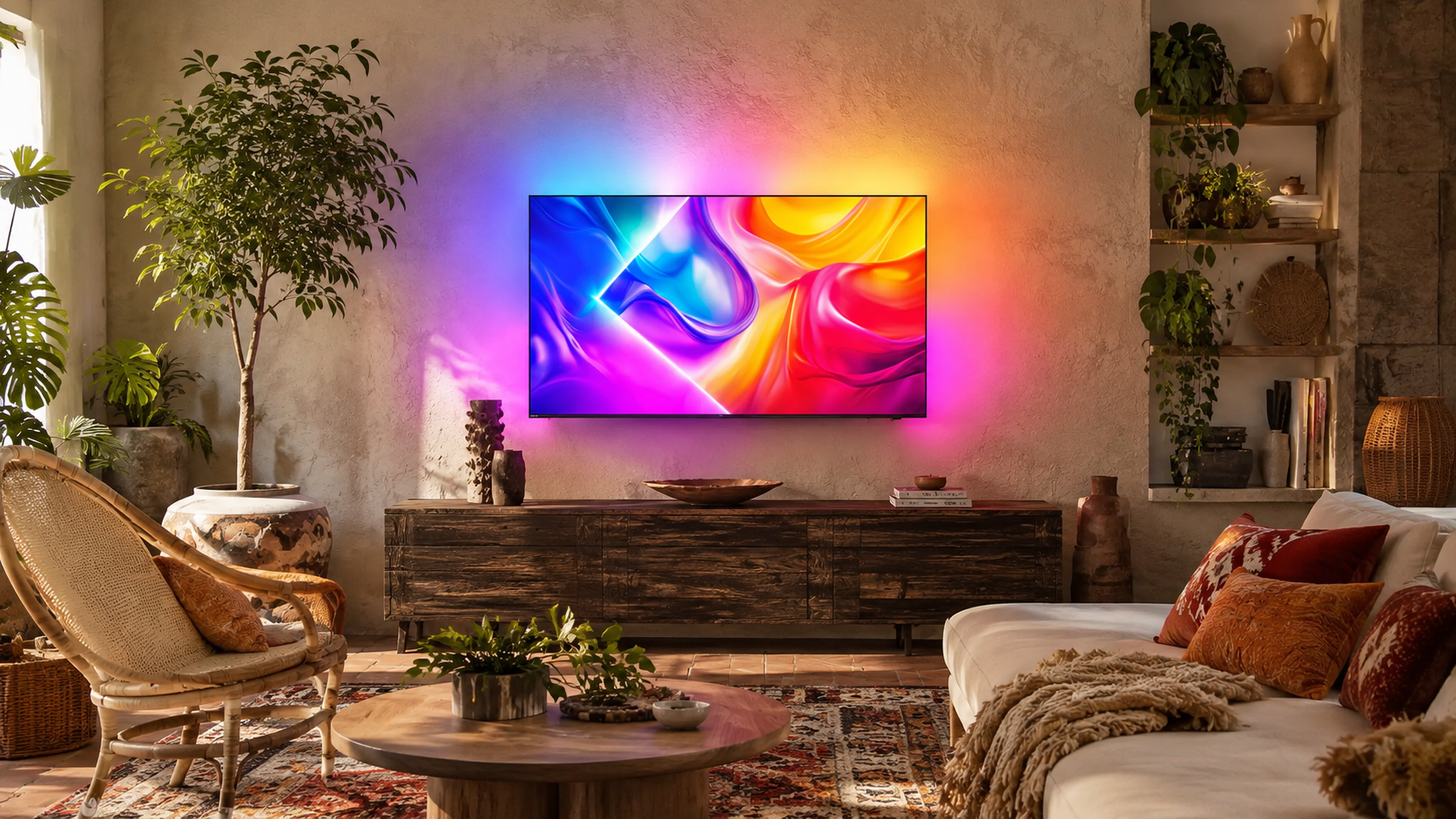
Ambilight тоже можно и нужно настраивать под контент. В меню телевизора есть раздел Ambilight, где можно выбрать стиль подсветки :
-
Стандартный — для повседневного просмотра.
-
Кино — более плавная и приглушенная подсветка, не отвлекает от сюжета.
-
Спорт — динамичная и яркая подсветка, синхронизируется с движением на экране.
-
Игры — быстрая реакция на происходящее в игре.
-
Естественный — максимально точное соответствие цветам на экране.
-